Como Gravar a Tela do PC Online (Sem Instalar Nada 2026)
Postado: 28 Fev 2026, 16:48
Se você precisa registrar uma reunião, criar um tutorial ou capturar uma videoaula rápida, nem sempre quer lidar com a complexidade de instalar programas. A solução mais eficiente hoje é usar o gravador.net, uma ferramenta que funciona direto no seu navegador.
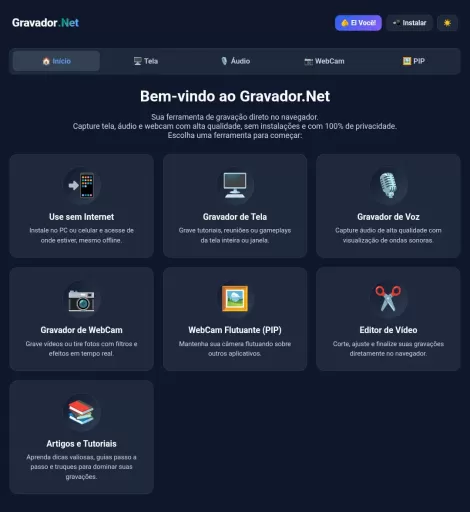 Neste artigo, detalhamos como o site funciona e como você pode tirar o melhor proveito dele para gerar vídeos de alta qualidade sem gastar nada.
Acesse o site: 🔗 pt#screen
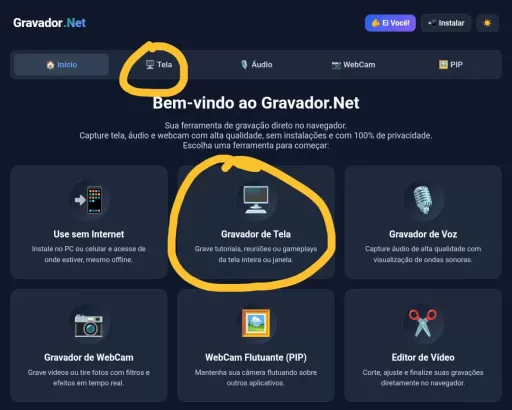 Logo na página inicial, você tem o controle total sobre o que deseja registrar. Você pode selecionar:
O gravador.net elimina as barreiras técnicas da captura de tela. É uma ferramenta essencial para professores, estudantes e profissionais que buscam agilidade.
Gostou da ferramenta? Se tiver alguma dúvida sobre configurações de áudio ou vídeo, deixe seu comentário aqui no fórum para que possamos ajudar!
O que torna o gravador.net diferente?
Ao contrário de outras ferramentas que exigem cadastro ou colocam marcas d'água gigantescas, o gravador.net foca na experiência imediata. O processamento do vídeo é feito localmente, garantindo que sua privacidade seja preservada, já que os dados não são enviados para servidores externos durante a gravação.Passo a passo para gravar sua tela agora
A interface é intuitiva e dividida em etapas simples. Veja como fazer:Acesse o site: 🔗 pt#screen
1. Escolha o modo de captura
- Tela: para capturar toda a sua área de trabalho ou janelas de programas.
- Câmera: para gravar apenas a sua imagem via webcam.
- Tela + Câmera: ideal para tutoriais onde você quer que seu rosto apareça no canto do vídeo.
2. Inicie a configuração
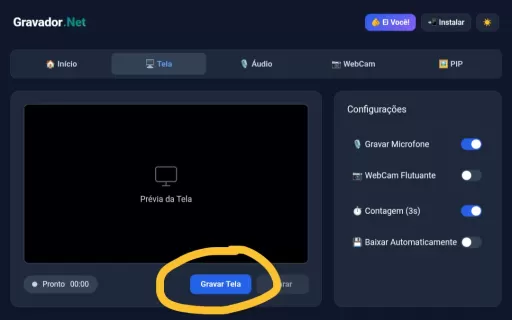
Clique no botão "Iniciar Gravação". O seu navegador abrirá uma janela de segurança do sistema. Este é um procedimento padrão do Windows, Mac ou Linux para garantir que você autorize o acesso à imagem. Escolha entre compartilhar a "Tela Inteira", uma "Janela" específica ou apenas uma "Guia" do Chrome/Edge.3. Configure o áudio
No painel do site, você pode ativar ou desativar o microfone. Se o seu objetivo é gravar o som de uma videoaula ou reunião, não esqueça de marcar a opção "Compartilhar áudio do sistema" na janela pop-up do navegador.4. Grave e finalize
Enquanto grava, você terá um contador de tempo e o status da gravação. Quando concluir, clique no botão "Parar".5. Baixe seu vídeo instantaneamente
Diferente de outros sites, você não precisa esperar "renderizar na nuvem". Assim que você para a gravação, um botão de "Baixar Vídeo" aparece. O arquivo será salvo diretamente na sua pasta de downloads.Perguntas Frequentes (FAQ)
O serviço é realmente gratuito?
Sim. O gravador.net oferece todas as funcionalidades de captura sem cobranças, limites de tempo abusivos ou necessidade de conta.Em qual formato o vídeo é salvo?
Os vídeos são salvos no formato mp4. Isso garante que o arquivo seja perfeito para enviar pelo WhatsApp, E-mail ou subir no YouTube, mantendo uma ótima qualidade de imagem.Minha gravação é privada?
Totalmente. Como o site utiliza a tecnologia nativa do navegador, o fluxo de vídeo fica restrito ao seu hardware. O site não "vê" nem armazena o que você está gravando.Posso gravar reuniões do Meet ou Zoom?
Sim! Basta selecionar a janela da reunião e ativar o áudio do sistema. É a forma mais fácil de guardar registros de reuniões importantes sem precisar da permissão de "anfitrião" do aplicativo.O gravador.net elimina as barreiras técnicas da captura de tela. É uma ferramenta essencial para professores, estudantes e profissionais que buscam agilidade.
Gostou da ferramenta? Se tiver alguma dúvida sobre configurações de áudio ou vídeo, deixe seu comentário aqui no fórum para que possamos ajudar!