PSR+: A Evolução do Gravador de Passos do Windows (Steps Recorder)
Com o 🔗 anúncio oficial da Microsoft sobre a descontinuação do Gravador de Passos (PSR) nativo do sistema a partir de fevereiro de 2024, muitos usuários ficaram sem uma ferramenta dedicada para documentação ágil. Embora a Microsoft sugira alternativas focadas em gravação de vídeo (como a Ferramenta de Captura ou o Clipchamp), essas opções geram arquivos pesados e não oferecem a praticidade de um relatório textual e visual passo a passo.É exatamente para preencher essa lacuna que o PSR+ surge. Ele traz uma interface moderna, recursos aprimorados e total compatibilidade com as versões atuais do Windows, entregando o que as alternativas em vídeo não conseguem: documentação em HTML leve, pesquisável e pronta para leitura rápida.
O PSR+ é um software focado em transformar suas ações na tela em relatórios detalhados, ideais para suporte técnico, tutoriais, testes de software e documentação de processos corporativos.
Por que escolher o PSR+ em vez de gravar a tela?
- Captura Contextual Inteligente: O programa registra automaticamente cada clique e tecla pressionada, focando exatamente onde a ação ocorreu.
- Geração de Relatório Automática e Leve: Ao finalizar, você recebe um arquivo único em HTML que funciona em qualquer navegador. É infinitamente mais leve e fácil de compartilhar por e-mail do que um vídeo (.mp4), podendo até ser facilmente convertido em PDF através da opção de impressão do navegador.
- Privacidade e Foco: Diferente de uma gravação contínua, o PSR+ captura apenas os momentos de interação. Isso reduz o risco de expor informações confidenciais acidentalmente.
- Anotações em Tempo Real: Adicione comentários explicativos e destaque áreas importantes com setas durante a gravação.
- Leve e Independente: Não requer instalações pesadas e não consome recursos excessivos do seu computador.
Quem mais se beneficia com o PSR+?
- Equipes de Suporte (Help Desk): Solicite que os clientes gravem o problema com o PSR+ para receber um diagnóstico visual exato do erro.
- Analistas de QA e Testadores: Documente bugs de forma clara e padronizada para os desenvolvedores.
- Professores e Treinadores Corporativos: Crie manuais de integração (onboarding) e tutoriais de uso de sistemas em minutos.
Veja como funciona na prática
Confira este vídeo tutorial mostrando a interface do PSR+ e o processo completo de gravação e exportação do relatório:🔗 Assistir ao vídeo: PSR+ Uma Ótima Alternativa ao PSR Descontinuado do Windows
Interface e Screenshots
Segurança e Transparência
Como desenvolvedor do PSR+, prezo pela segurança total. Devido à natureza do software (monitoramento de cliques e teclas para gerar o passo a passo), alguns motores de antivírus podem disparar alertas genéricos de heurística.Para sua tranquilidade, confira o relatório público de integridade:
Análise Oficial - VirusTotal:
🔗 Clique aqui para ver o relatório completo
Nota: Os 2 alertas isolados (2/70) são falsos positivos comuns em ferramentas de automação e diagnóstico.
Como utilizar em 3 passos:
- Grave: Inicie o PSR+ e execute o procedimento que deseja registrar.
- Edite e Comente: Você pode editar os textos gerados automaticamente e inserir notas explicativas.
- Compartilhe: Exporte o relatório final em HTML e envie instantaneamente para sua equipe ou suporte.
Downloads e Recursos Oficiais
O PSR+ foi feito para simplificar sua vida digital. Documente erros, crie manuais de treinamento e facilite a comunicação técnica de forma profissional, sem depender de ferramentas obsoletas ou descontinuadas.
Se você precisa registrar uma reunião, criar um tutorial ou capturar uma videoaula rápida, nem sempre quer lidar com a complexidade de instalar programas. A solução mais eficiente hoje é usar o gravador.net, uma ferramenta que funciona direto no seu navegador.
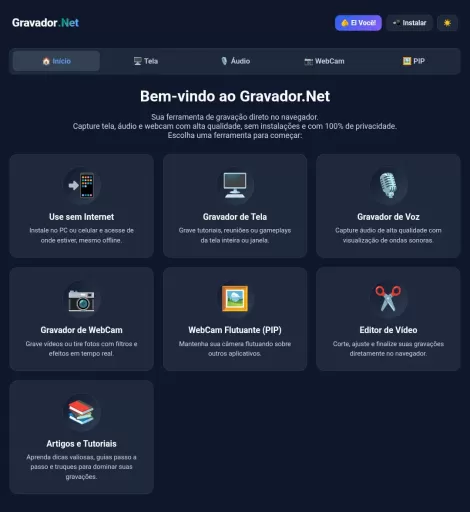 Neste artigo, detalhamos como o site funciona e como você pode tirar o melhor proveito dele para gerar vídeos de alta qualidade sem gastar nada.
Acesse o site: 🔗 pt#screen
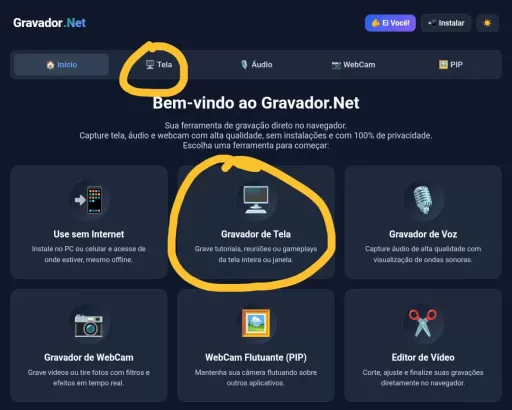 Logo na página inicial, você tem o controle total sobre o que deseja registrar. Você pode selecionar:
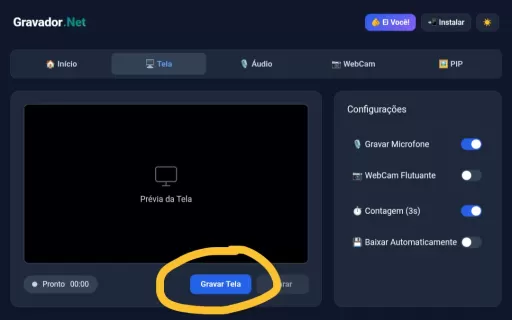
O gravador.net elimina as barreiras técnicas da captura de tela. É uma ferramenta essencial para professores, estudantes e profissionais que buscam agilidade.
Gostou da ferramenta? Se tiver alguma dúvida sobre configurações de áudio ou vídeo, deixe seu comentário aqui no fórum para que possamos ajudar!
O que torna o gravador.net diferente?
Ao contrário de outras ferramentas que exigem cadastro ou colocam marcas d'água gigantescas, o gravador.net foca na experiência imediata. O processamento do vídeo é feito localmente, garantindo que sua privacidade seja preservada, já que os dados não são enviados para servidores externos durante a gravação.Passo a passo para gravar sua tela agora
A interface é intuitiva e dividida em etapas simples. Veja como fazer:Acesse o site: 🔗 pt#screen
1. Escolha o modo de captura
- Tela: para capturar toda a sua área de trabalho ou janelas de programas.
- Câmera: para gravar apenas a sua imagem via webcam.
- Tela + Câmera: ideal para tutoriais onde você quer que seu rosto apareça no canto do vídeo.
2. Inicie a configuração
Clique no botão "Iniciar Gravação". O seu navegador abrirá uma janela de segurança do sistema. Este é um procedimento padrão do Windows, Mac ou Linux para garantir que você autorize o acesso à imagem. Escolha entre compartilhar a "Tela Inteira", uma "Janela" específica ou apenas uma "Guia" do Chrome/Edge.3. Configure o áudio
No painel do site, você pode ativar ou desativar o microfone. Se o seu objetivo é gravar o som de uma videoaula ou reunião, não esqueça de marcar a opção "Compartilhar áudio do sistema" na janela pop-up do navegador.4. Grave e finalize
Enquanto grava, você terá um contador de tempo e o status da gravação. Quando concluir, clique no botão "Parar".5. Baixe seu vídeo instantaneamente
Diferente de outros sites, você não precisa esperar "renderizar na nuvem". Assim que você para a gravação, um botão de "Baixar Vídeo" aparece. O arquivo será salvo diretamente na sua pasta de downloads.Perguntas Frequentes (FAQ)
O serviço é realmente gratuito?
Sim. O gravador.net oferece todas as funcionalidades de captura sem cobranças, limites de tempo abusivos ou necessidade de conta.Em qual formato o vídeo é salvo?
Os vídeos são salvos no formato mp4. Isso garante que o arquivo seja perfeito para enviar pelo WhatsApp, E-mail ou subir no YouTube, mantendo uma ótima qualidade de imagem.Minha gravação é privada?
Totalmente. Como o site utiliza a tecnologia nativa do navegador, o fluxo de vídeo fica restrito ao seu hardware. O site não "vê" nem armazena o que você está gravando.Posso gravar reuniões do Meet ou Zoom?
Sim! Basta selecionar a janela da reunião e ativar o áudio do sistema. É a forma mais fácil de guardar registros de reuniões importantes sem precisar da permissão de "anfitrião" do aplicativo.O gravador.net elimina as barreiras técnicas da captura de tela. É uma ferramenta essencial para professores, estudantes e profissionais que buscam agilidade.
Gostou da ferramenta? Se tiver alguma dúvida sobre configurações de áudio ou vídeo, deixe seu comentário aqui no fórum para que possamos ajudar!
Aprenda como gravar reuniões do Google Meet, Zoom ou Teams com áudio do sistema usando o gravador.net. Este guia mostra como capturar chamadas pelo navegador de forma simples, privada e totalmente gratuita.
Se você já sentiu aquela insegurança de esquecer um detalhe importante de uma aula ou reunião de trabalho, sabe como um gravador de tela faz falta. O problema é que a maioria dos programas é paga ou pesada demais. Neste post, vou te mostrar como usar o gravador.net para resolver isso direto pelo seu navegador, sem precisar baixar nada e com a garantia de que seu vídeo não vai sumir.
O diferencial aqui é que o gravador.net funciona de forma local. Tudo é processado dentro do seu computador. Além de ser muito mais rápido, ele garante que sua privacidade seja respeitada — o que você grava fica na sua máquina e em nenhum outro lugar.
Como funciona: O site divide seu vídeo automaticamente em blocos de 10 minutos. Isso acontece de forma invisível. Se o seu computador desligar sozinho ou o navegador fechar por erro após uma hora de reunião, você não perde o arquivo todo. Os blocos anteriores já estarão salvos com segurança na sua galeria local.
Isso permite que você deixe o PC gravando com tranquilidade. Como o sistema processa pedaços pequenos, ele não sobrecarrega a memória do seu computador, garantindo estabilidade mesmo em gravações muito extensas.
Ficou com alguma dúvida sobre como configurar sua gravação? Basta perguntar aqui embaixo que a comunidade ajuda!
Se você já sentiu aquela insegurança de esquecer um detalhe importante de uma aula ou reunião de trabalho, sabe como um gravador de tela faz falta. O problema é que a maioria dos programas é paga ou pesada demais. Neste post, vou te mostrar como usar o gravador.net para resolver isso direto pelo seu navegador, sem precisar baixar nada e com a garantia de que seu vídeo não vai sumir.
Muito além das reuniões: Grave chamadas de WhatsApp e sua produtividade
Uma das maiores dúvidas dos usuários é se o site serve apenas para reuniões formais. A verdade é que o gravador.net é uma ferramenta versátil para documentar qualquer atividade importante na sua tela:- WhatsApp Web: Excelente para registrar chamadas de áudio ou vídeo importantes feitas pelo computador.
- Treinamentos e Webinars: Capture workshops e aulas ao vivo para revisar o conteúdo mais tarde.
- Suporte e Tutoriais: Grave a sua própria tela para mostrar um passo a passo para um cliente ou colega de trabalho.
- Anotações Visuais: Se algo está acontecendo na sua tela e você precisa documentar, o site resolve em segundos.
Por que usar o gravador.net em vez de programas pesados?
A maioria das ferramentas de gravação online envia seus dados para um servidor externo. Isso é lento e arriscado para quem lida com informações sigilosas.O diferencial aqui é que o gravador.net funciona de forma local. Tudo é processado dentro do seu computador. Além de ser muito mais rápido, ele garante que sua privacidade seja respeitada — o que você grava fica na sua máquina e em nenhum outro lugar.
Passo a passo para gravar com som (Meet, Zoom, WhatsApp e mais)
O erro mais comum é gravar a tela e perceber depois que o vídeo ficou mudo. Para capturar o áudio das outras pessoas na chamada, siga este roteiro:1. Acesse a ferramenta
Vá em 🔗 gravador.net e clique na aba Tela. Se você também for falar durante a gravação e quiser que sua voz apareça, deixe a opção de Microfone ligada.2. Escolha o que gravar
Clique no botão azul Gravar tela. O seu navegador vai abrir uma janela perguntando se você quer gravar a "Tela cheia" ou apenas uma "Janela" específica (como a do seu navegador ou do aplicativo de comunicação).3. Ative o áudio do sistema (Obrigatório)
Para que o som das outras pessoas seja gravado, olhe para o canto esquerdo da janela de seleção do navegador.- Marque a caixa: "Compartilhar áudio do sistema".
- Se você não marcar isso, o vídeo terá apenas a sua voz ou ficará mudo.
- Depois de marcar, clique em Compartilhar.
O segredo para não perder gravações longas
Gravar pelo navegador pode ser arriscado se a página travar. Por isso, o gravador.net usa uma tecnologia inteligente de salvamento automático.Como funciona: O site divide seu vídeo automaticamente em blocos de 10 minutos. Isso acontece de forma invisível. Se o seu computador desligar sozinho ou o navegador fechar por erro após uma hora de reunião, você não perde o arquivo todo. Os blocos anteriores já estarão salvos com segurança na sua galeria local.
Isso permite que você deixe o PC gravando com tranquilidade. Como o sistema processa pedaços pequenos, ele não sobrecarrega a memória do seu computador, garantindo estabilidade mesmo em gravações muito extensas.
Onde encontro os arquivos depois?
Assim que você clicar em "Parar gravação", os vídeos aparecem logo abaixo, na seção Galeria. Lá você pode ver cada bloco e baixar os arquivos em formato MP4, que é leve e funciona em qualquer dispositivo.Dica para profissionais
O gravador.net também é um PWA. Isso significa que você pode "instalar" o site como um aplicativo no seu Windows ou Mac (clicando no ícone de instalar na barra de endereços). Assim, ele funciona até mesmo se você ficar offline durante a gravação.Ficou com alguma dúvida sobre como configurar sua gravação? Basta perguntar aqui embaixo que a comunidade ajuda!
